Tutorial Cara Menginstall Windows 7 di VirtualBox

Tutorial Cara Menginstall Windows 7 di VirtualBox

Cara Menginstall Windows 7 di VirtualBox
1. Buka terlebih dahulu aplikasi VirtualBox. Jika belum ada, kamu bisa download dari website resminya atau pada tautan ini https://www.virtualbox.org/wiki/Downloads.
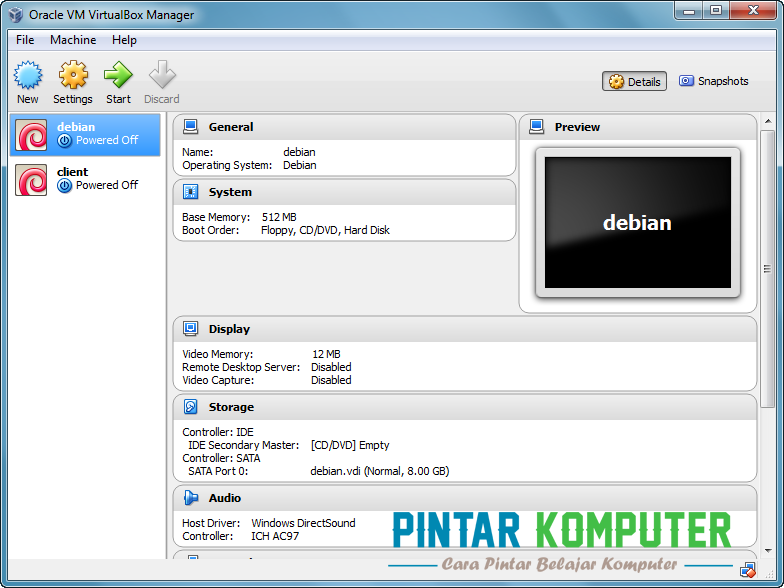
2. Setelah terbuka, buat mesin virtual baru dengan klik tombol New atau bisa melalui menu Machine >> New atau juga bisa menggunakan tombol kombinasi Ctrl + N.
Tutorial Cara Menginstall Windows 7 di VirtualBox
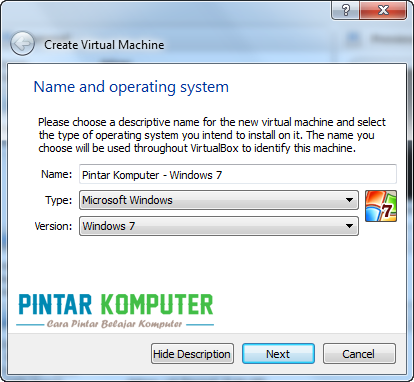
3. Akan muncul jendela baru, disini kamu diminta untuk mengisi nama mesin virtual yang akan dibuat serta type sistem operasi yang akan digunakan nantinya.
Setelah mengisi Nama dan type OS, klik Next untuk melanjutkan.
Tutorial Cara Menginstall Windows 7 di VirtualBox
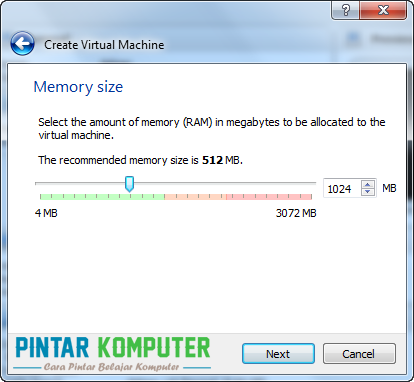
4. Kemudian atur kapasitas RAM yang akan diberikan untuk mesin virtual. Karena kita akan mengisntall windows 7, saya menyarankan untuk menggunakan kapasitas sebesar 1024 MB. Klik Next untuk melanjutkan.Tutorial Cara Menginstall Windows 7 di VirtualBox
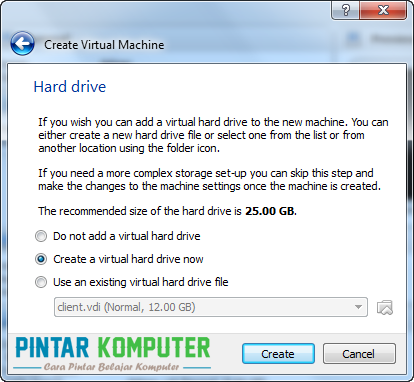
5. Kamu diminta untuk membuat harddisk virtual. Kamu bisa menggunakan harddisk virtual yang sudah ada, tetapi jika belum ada kemu bisa membuatnya dengan memilih Create a virtual hard drive now. Kemudian klik Create.
Tutorial Cara Menginstall Windows 7 di VirtualBox
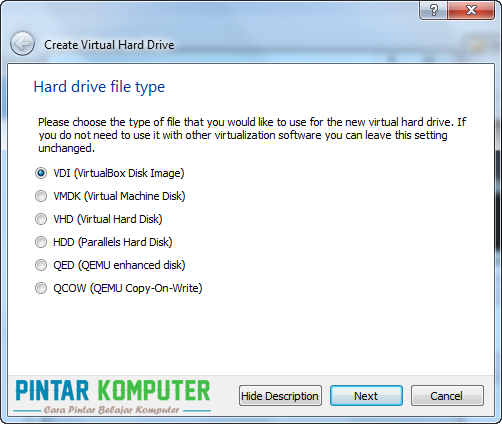
6. Masih tentang harddisk virtual, selanjutnya kamu diminta menentukan format virtual disk yang akan digunakan. Pilih saja VDI (VirtualBox Disk Image). Kemudian klik Next untuk melanjutkan.
Tutorial Cara Menginstall Windows 7 di VirtualBox
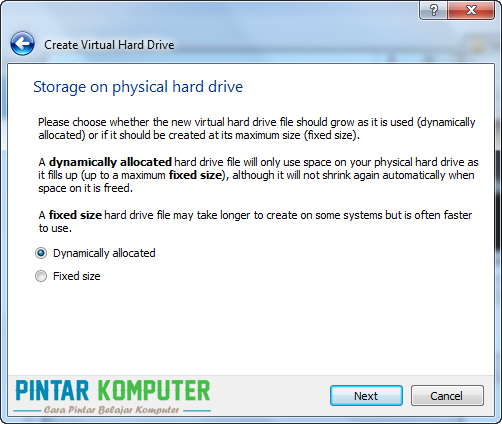
7. Selanjutnya pilih Dynamically Alocated, kemudian klik Next.
Tutorial Cara Menginstall Windows 7 di VirtualBox
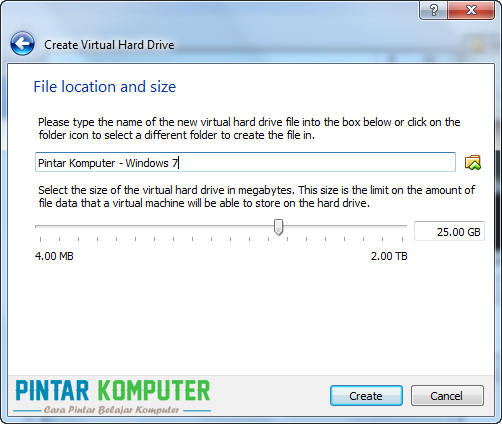
8. Aturlah kapasitas harddisk yang akan diberikan untuk komputer virtual tersebut. Kemudian klik Create.
Tutorial Cara Menginstall Windows 7 di VirtualBox
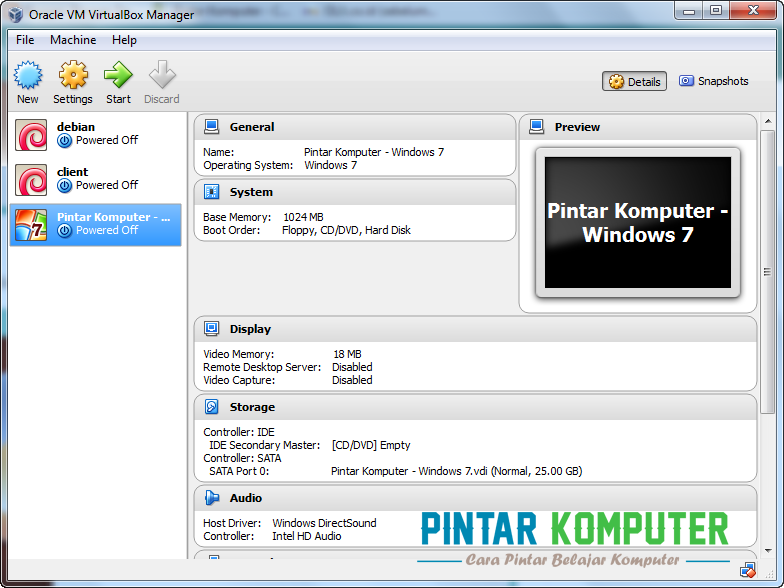
9. Komputer atau mesin virtual telah berhasil dibuat. Sekarang kita nyalakan untuk mulai menginstall windows 7 di VirtualBox. Klik tombol Start yang ada di bagian atas.
Tutorial Cara Menginstall Windows 7 di VirtualBox
10. Ketika baru dinyalakan kamu akan diminta memasukan File ISO Windows 7 untuk menginstall. Pilih file windows 7 dengan klik icon folder, kemudian klik start.
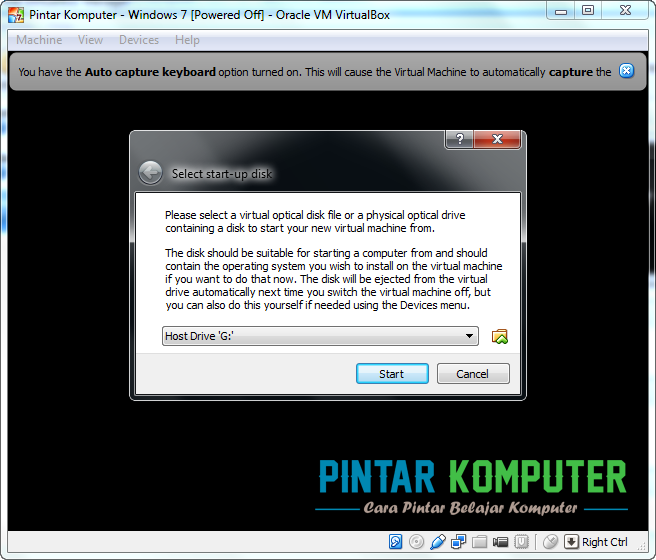
Tutorial Cara Menginstall Windows 7 di VirtualBox
11. Setelah klik Start, secara otomatis komputer virtual akan merestart. Dan kamu bisa mulai menginstall windows 7 seperti biasa sebagaimana menginstall pada komputer sebenarnya.
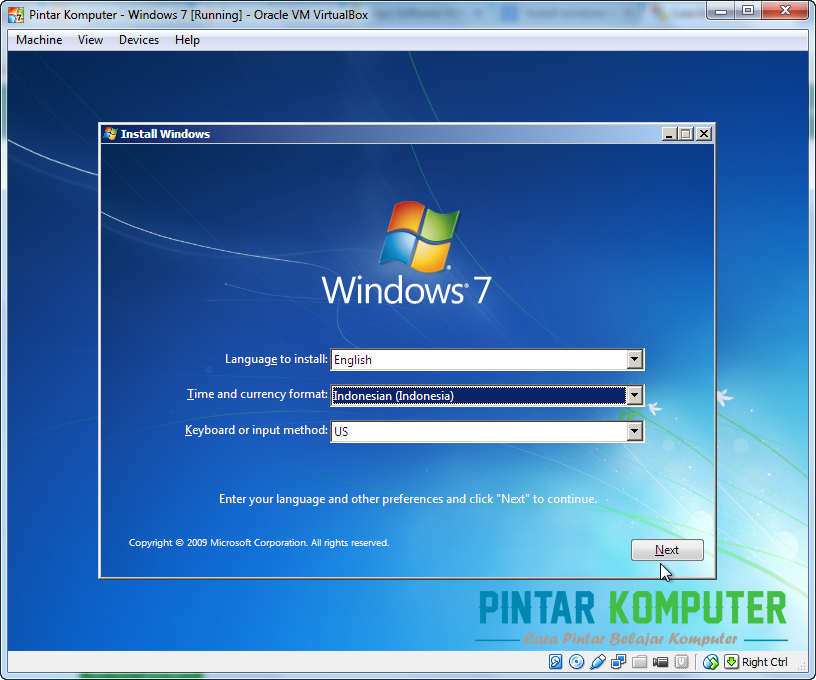
Tutorial Cara Menginstall Windows 7 di VirtualBox

Related Posts:

Cara Mudah Install Windows 7


  • Ingat, sebelum INSTAL pindahkan dulu data penting ke harddisk kosong
  • Persiapkan CD Windows 7 dan DVD ROM y
  • Masukkan CDWINDOWS 7 INSTALER ke dalam DVD ROM
  • Restart PC Anda
  • Tekan tombol Del atau F12 secara berulang untuk masuk ke menu BIOS setup seperti di bawah ini
  •  
  • Setelah itu pilih tab menu Boot
  • Aturlah "CD-ROM Boot Priority" dengan mengubah "First Boot Device" menjadi "CD/DVD ROM" (ingat, setiap BIOS komputer berbeda-beda, jadi sesuaikan saja sebisa Anda)

  •  
  • Setelah itu tekan F10 untuk Save and Exit pengaturan pada BIOS
  • Setelah melakukan pengaturan pada BIOS, komputer akan restart dengan sendirinya dan akan muncul perintah seperti ini "Press any key to boot from CD or DVD..." tekan tombol enter
  • Setelah itu akan muncul "Windows is loading files..."
  •  Selanjutnya akan tampil menu pengisian Bahasa, Format Waktu, dan Metode Keyboard, Saya sarankan yang diubah cuma Format Waktu saja, lalu Next
  •  
    • Setelah itu ada tulisan INSTAL now, klik saja
    • Selanjutnya centang menu "I accept the license terms", Next
    • Selanjutnya ada 2 pilihan, pilih menu "Custom (advanced)"
    • Selanjutnya kita ke menu Drive Options
    • Nah, disini kita kita pilih drive, harddisk, atau partisi yang ingin diformat dan tidak ada data pentingnya, jika partisinya cuma satu saja dan tidak ada data pentingnya langsung saja "Drive options (advanced)" pilih "Format" tunggu hingga selesai, Next

  • Setelah installasi selesai biasanya PC akan restart ulang
  • Setelah restart ulang keluarkan CD Windows 7-nya

Related Posts: